Áreas o Centros
Nombre del aplicativo
El nombre del programa varía dependiendo del SG en el que se encuentre el usuario:
- En el caso de Sirius, se le conoce como Áreas.
- Mientras que en GUIAA, UNIC y UNINCOL, se denomina Centros.
La imagen que se muestra a continuación corresponde al Sistema de Gestión de Sirius. Sin embargo, es importante destacar que, aunque el nombre del aplicativo varía en cada Sistema de Gestión, el proceso de crear, editar y eliminar elementos esencialmente sigue siendo el mismo en todos los SGs. Comprender este punto resulta fundamental para obtener una mayor claridad en cuanto al uso de esta aplicación.
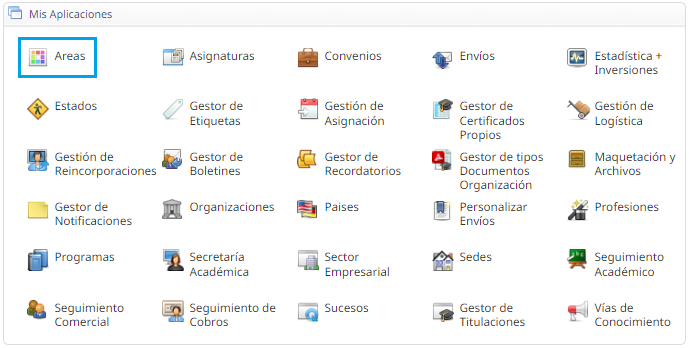
A continuación, se presenta el icono de la aplicación que debe seleccionarse.
Accediendo al aplicativo | Áreas o Centros
Listados de áreas o centros
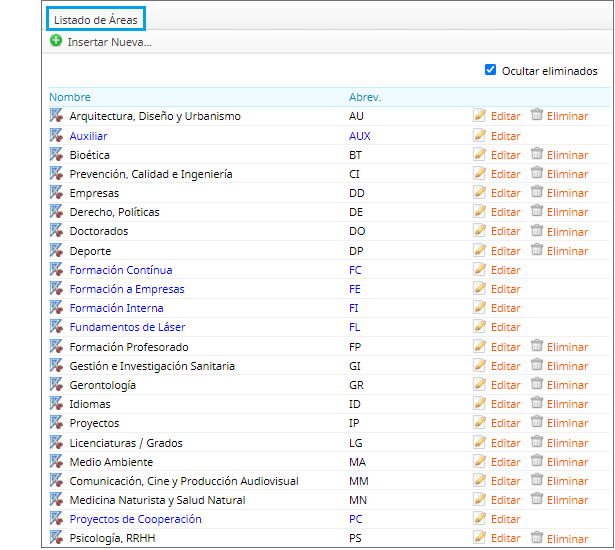
Al iniciar sesión en la aplicación, se abrirá la pestaña Listado de Áreas, donde de manera automática se mostrarán todas las Áreas o Centros disponibles en el Sistema de Gestión. Desde esta interfaz, el usuario tiene la capacidad de actualizar o eliminar las Áreas existentes, así como crear nuevas.
Listado de Áreas o Centros
Crear áreas o centros
Para agregar o crear un Área o Centro, el usuario debe seguir estos pasos:
- En la pestaña Listado de Áreas selecciona la opción: Insertar Nueva.
- Automáticamente se abrirá el Modal: Nueva Área.
- Complete los campos requeridos en el modal.
- Luego, selecciona la opción Guardar.
Crear Áreas o Centros
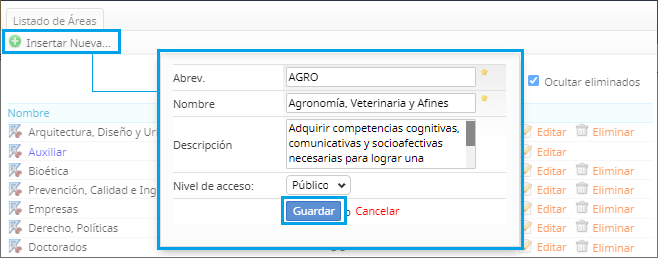
Detalle de los campos requeridos en el formulario:
- Abrev.: Representa la forma abreviada de la nueva Área.
- Nombre: Indica el nombre que deseas asignarle a la nueva Área.
- Descripción: Proporciona un breve resumen que describa las características principales de esta Área.
- Nivel de acceso: Cada Área debe ser asignada a uno de los siguientes niveles de acceso: Público, Privado, Borrador. Elige el nivel que mejor se adapte a tus necesidades:
- Las Áreas de nivel Público son aquellas habilitadas para promocionarse y recibir inscripciones de alumnos, exalumnos, clientes, entre otros. Se identifican en el listado por su color negro y se pueden editar y/o eliminar.
- Por otro lado, las Áreas de nivel Privado permiten la asociación de asignaturas o programas de formación interna para el personal. Se distinguen en el listado por su color azul y solo pueden ser editadas.
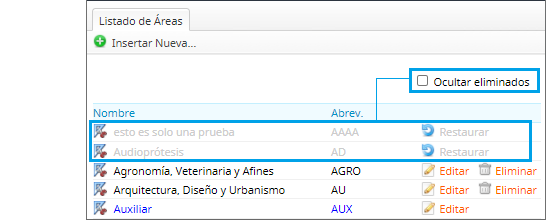
- Las Áreas de nivel Borrador comprenden las que han sido eliminadas y, por lo tanto, no están disponibles para promoción ni inscripciones. Se muestran en el listado en color gris y pueden ser restauradas si es necesario.
Es necesario que el usuario complete todos los campos del formulario que están marcados con un asterisco. En este formulario, es obligatorio proporcionar información en los campos Abreviatura y Nombre.
Creada el área, inmediatamente
- Una vez que se haya creado el área, el elemento se añadirá automáticamente al Listado de Áreas, ubicándose al final de la lista
- A continuación, se abrirá la ficha correspondiente al Área o Centro para que puedas continuar agregando la información pendiente. Este proceso es idéntico al de edición.
Ficha del Área o Centro
En lugar de mostrarse el nombre completo del Área en la ficha, se presenta la abreviatura correspondiente.
Ficha del Áreas

Pestaña | Opciones Básicas
Guardar los cambios
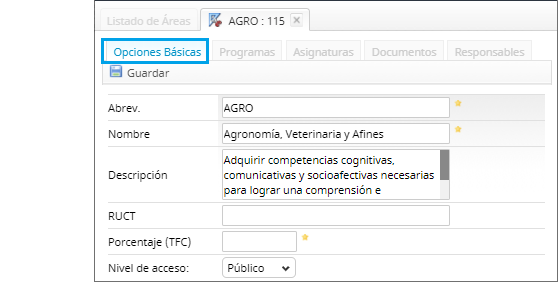
Una vez que el usuario haya actualizado la información del Área, es necesario que seleccione la opción Guardar para confirmar los cambios realizados.
Esta pestaña guarda similitud con el formulario de Crear Áreas, aunque presenta dos nuevos campos distintivos:
- RUCT.: Se trata de un campo informativo asignado a cada Área o Centro, el cual puede utilizarse en la inscripción de alumnos a través de la aplicación Secretaría Académica. No es necesario proporcionar información en este campo, ya que su ingreso no es obligatorio.
- Porcentaje (TFC): Este campo permite establecer el porcentaje de progreso que un alumno debe alcanzar en el programa para poder habilitar la tesis. Hasta el momento, este campo no se encuentra en uso.
Pestaña | Opciones Básicas
Pestaña | Programas
Desde esta pestaña, el usuario puede añadir o eliminar programas académicos dentro de una Área específica. Si un Área no cuenta con programas académicos asignados, se mostrará el mensaje: No se encontraron registros.
Pestaña | Programas
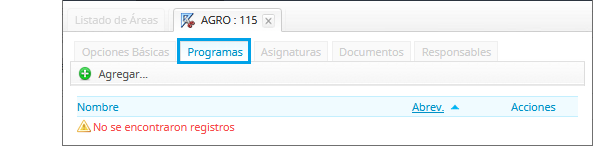
Por ejemplo, si desea agregar programas al área de [AGRO | Agronomía, Veterinaria y Afines] debes seguir los siguientes pasos:
- Selecciona la opción Editar correspondiente al área.
- Ingresa a la pestaña Programas.
- Selecciona la opción Agregar.
Agregar Programas
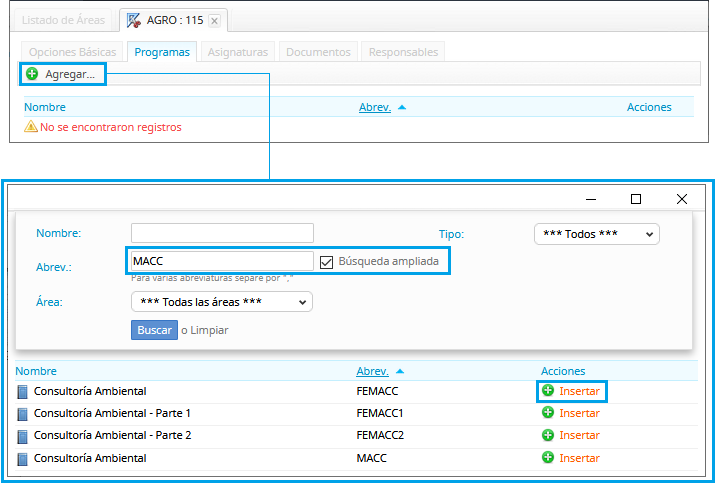
Al seleccionar la opción Agregar inmediatamente se abre el modal Agregar Programas. Dentro de este modal, los usuarios pueden consultar y asignar programas académicos a un área específica. La consulta de programas se puede llevar a cabo de tres maneras:
- Nombre del programa: El usuario debe ingresar el nombre del programa académico que desea agregar al área. Esta opción permite agregar todos los programas académicos que aún no están asociados a otra área. Si deseas crear un programa académico nuevo, consulta la sección - Crear Programas.
- Abrev. Del Programa: Los usuarios tienen la posibilidad de buscar programas académicos por su abreviatura. Además, pueden utilizar la opción de Búsqueda ampliada, que incluye programas académicos con abreviaturas similares.
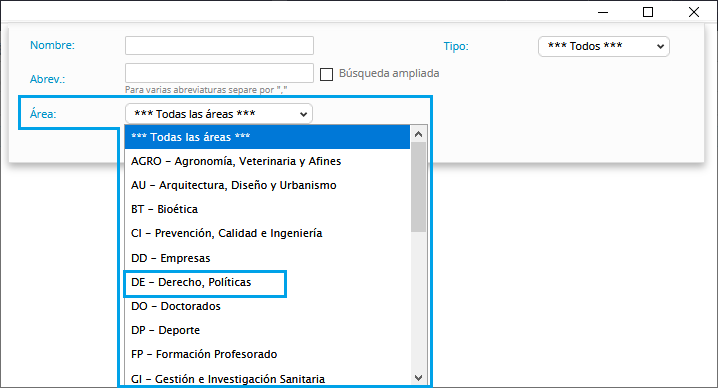
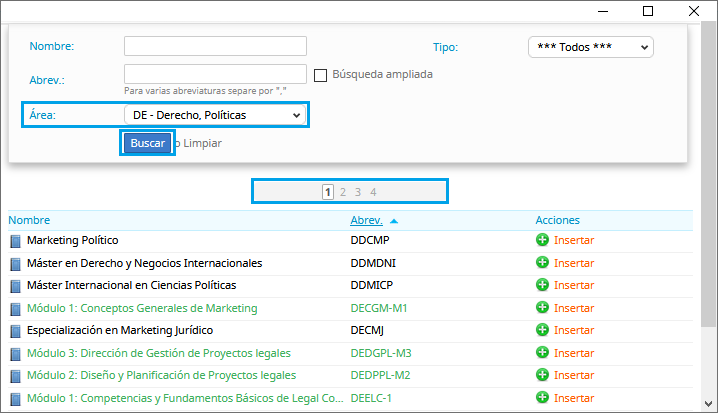
- Áreas: Los usuarios pueden consultar los programas de una área específica. Al seleccionar esta opción, se muestra una lista de todas las áreas disponibles en el Sistema de Gestión.
Agregar programas | Consultar programas según el área
Realizada la búsqueda, se muestran todos los programas que tiene asignado el Área.
Agregar programas | Listado de programas según el área
- Tipo: Se refiere a la categoría del programa, que puede ser una actualización, un curso u otras opciones disponibles. Esta información se encuentra disponible en la aplicación Programas. Para obtener más detalles, puedes consultar la sección de - Crear Programas donde encontrarás información adicional sobre cada tipo de programa.
Agregar programas | Listado de programas según el tipo
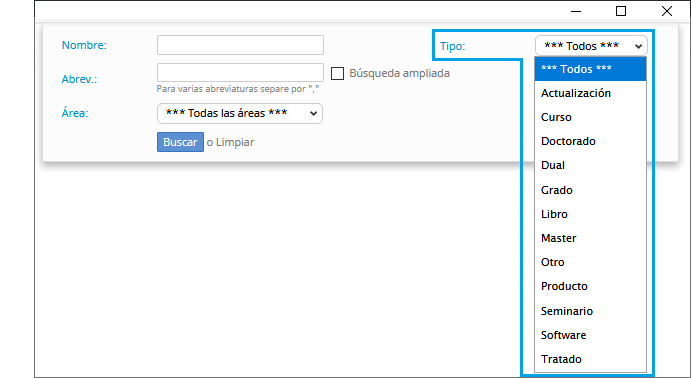
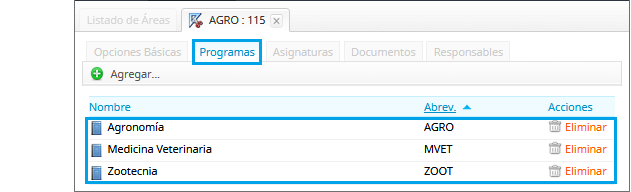
Identificados el o los programas académicos que el usuario desea ingresar, debe seleccionar la opción Insertar. Cada programa académico que el usuario agregue se mostrará en la pestaña Programas. Además, es posible eliminar cualquier programa no deseado seleccionando la opción correspondiente.
Agregar programas | Listado de programas
Pestaña | Asignaturas
Esta función permite la inclusión de una o varias asignaturas en un área específica, estableciendo así una conexión entre las asignaturas y su respectiva área. Es relevante destacar que una asignatura puede estar vinculada a múltiples áreas al mismo tiempo.
Pestaña | Asignaturas
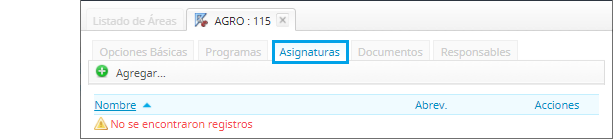
Para agregar una o más Asignaturas a un Área, el usuario debe:
- Seleccionar la opción Editar del área, en este caso el área es: [AGRO | Agronomía, Veterinaria y Afines].
- Ingresar a la pestaña Asignaturas.
- Seleccionar la opción Agregar.
Al seleccionar la opción Agregar inmediatamente se visualiza el modal de Agregar Asignaturas.
Modal | Agregar Asignaturas
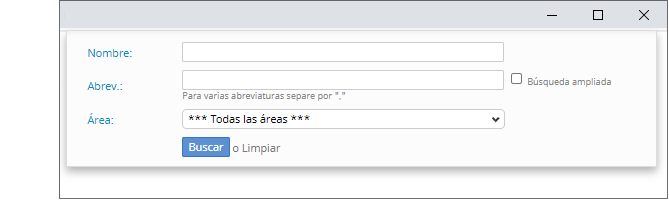
En este modal, el usuario puede consultar y asignar las asignaturas al Área. La consulta la puede realizar por:
- Nombre de la asignatura: El usuario debe ingresar el nombre de la asignatura que desea agregar al Área. Se permite vincular la misma asignatura a más de un área.
- Abrev. De la asignatura: Se permite realizar la búsqueda de la asignatura por medio de su abreviatura. Además, cuentan con la opción "Búsqueda ampliada" que permite incluir todas las asignaturas que tengan similar abreviatura.
- Área: El usuario puede consultar las asignaturas de un Área en específico. Al seleccionar esta opción, se despliega un listado de todas las áreas que dispone el Sistema de Gestión.
Consultar Asignaturas
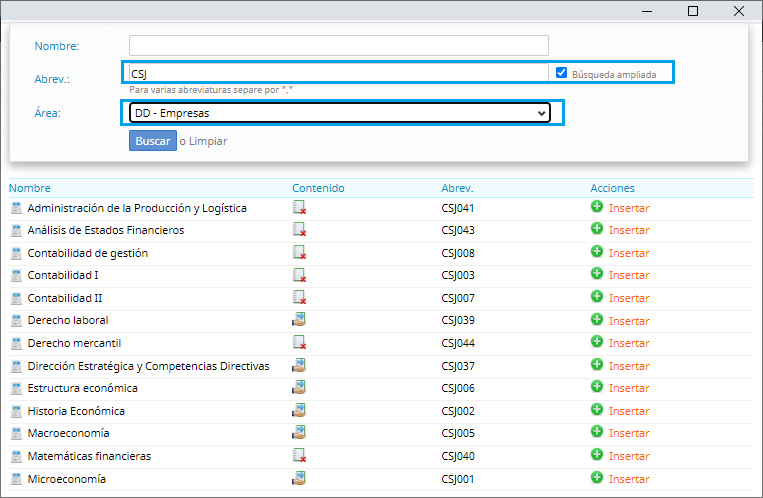
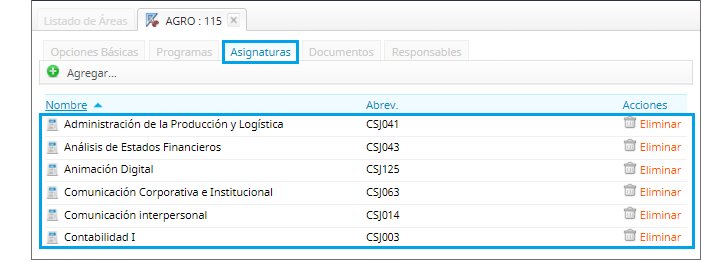
Identificadas las asignaturas, el usuario debe seleccionar la opción Insertar. Cada asignatura que agregue el usuario, se visualiza en la pestaña Asignaturas. Además, se puede eliminar el o las asignaturas no deseadas.
Asignaturas asociadas a un área
Pestaña | Documentos
El sistema permite la adición y eliminación de documentos de tipo académico. Los tipos de documentos disponibles en el Sistema de Gestión son los siguientes:
- Dossier de Área.
- Doc. Consultar para alumno.
- Dossier Comercial.
- Memoria de Grado.
- Memoria de Máster.
Pestaña Documentos
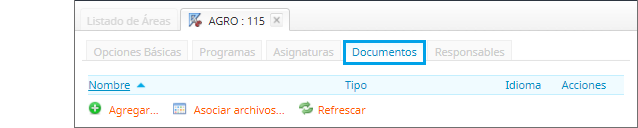
A continuación, se detallan las opciones que dispone Documentos:
Opción | Agregar
Esta función permite al usuario adjuntar documentos de acuerdo con su tipo y luego los asocia según el idioma correspondiente. Para añadir documentos, simplemente selecciona la opción Agregar, lo que abrirá de inmediato el cuadro de diálogo Importar Archivos.
Puedes adjuntar el documento haciendo clic en Seleccionar un Archivo.
Importar Archivos
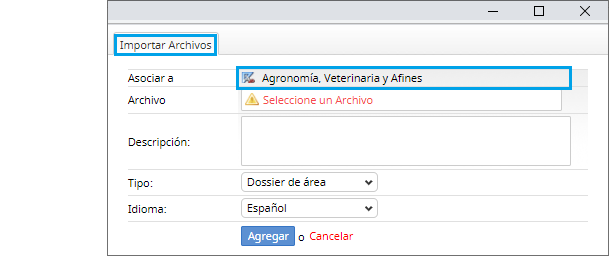
Campos del modal:
- Asociar a: Este campo se llena automáticamente y hace referencia al área en la que se está trabajando. No se puede editar manualmente.
- Archivo: Archivo: Permite adjuntar un documento al seleccionar la opción Seleccione un Archivo.
- Los tipos de extensión permitidos incluyen: ".xls", ".docx", ".pdf", ".jpg", ".jpeg".
- Se permite adjuntar un solo documento a la vez.
- Descripción: Este campo es opcional para el usuario, pero se recomienda proporcionar una breve descripción del documento que se va a adjuntar.
- Tipo: El usuario debe seleccionar el tipo de documento que se intenta adjuntar de las siguientes opciones: "Dossier de Área", "Doc. Consultar para alumno", "Dossier Comercial", "Memoria de Grado", "Memoria de Máster".
- Idioma: Indica el idioma en el cual está redactado el documento.
Documento Adjunto
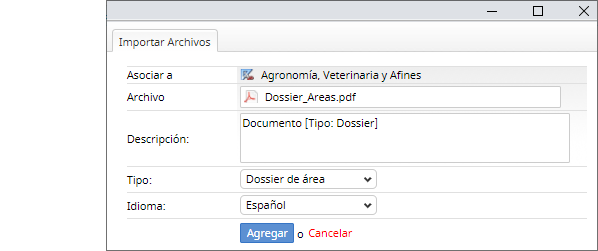
Cada vez que el usuario añade un documento, este se muestra automáticamente en la pestaña Documentos.
Listado de documentos importados
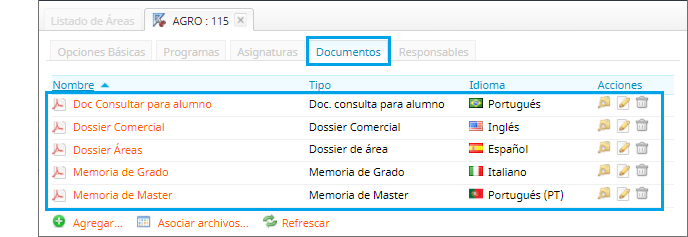
La información de la sección Documentos Cargados se presenta en las siguientes columnas:
- Nombre: Indica el nombre del documento adjunto.
- Tipo: Muestra la categoría o tipo asociado al documento.
- Idioma: Muestra el idioma en el que se encuentra el documento, junto con la respectiva bandera que lo representa.
-
Acciones: Para cada documento, se proporcionan las siguientes opciones:
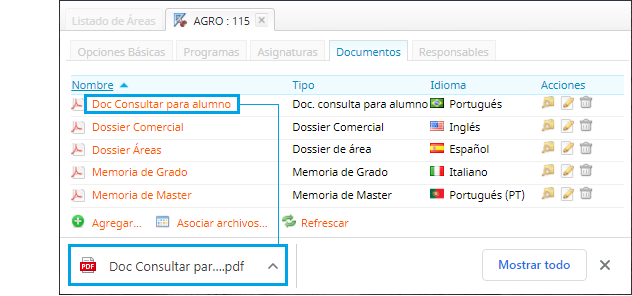
- Descargar: Los usuarios tienen la posibilidad de descargar los documentos adjuntos en el área. Para ello, solo deben hacer clic en el nombre del documento y la descarga se llevará a cabo de manera automática.
Descargar documentos
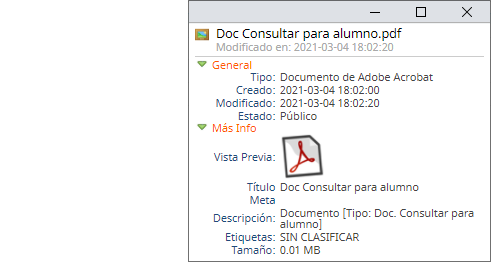
- Ver: Esta acción tiene un propósito informativo, ya que revela los detalles específicos del documento en cuestión. En este proceso, se proporciona información detallada sobre la extensión del archivo y su fecha de creación, entre otros aspectos relevantes.
Detalles del documento
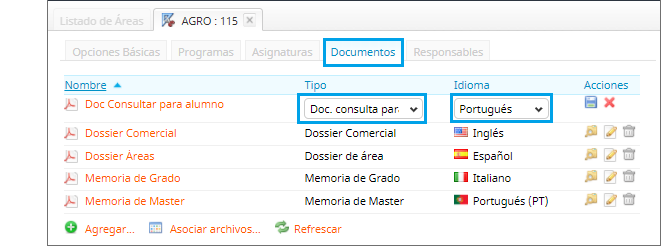
- Editar: En esta función, el usuario tiene la capacidad de modificar únicamente el tipo y el idioma del documento, una vez actualizado el documento en cualquier de estos campos, el usuario debe elegir elegir entre dos opciones: guardar los cambios o cancelar la acción.
Editar documento
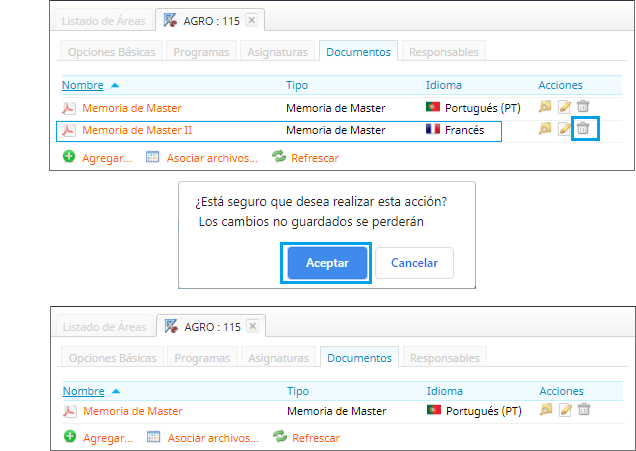
- Eliminar: Los usuarios tienen la opción de eliminar documentos no deseados. Para llevar a cabo esta acción, deben seleccionar la opción Eliminar en el documento y confirmar la acción a través del mensaje de advertencia. Una vez eliminado, el documento dejará de aparecer en la lista.
Eliminar documento
Opción | Asociar archivos...
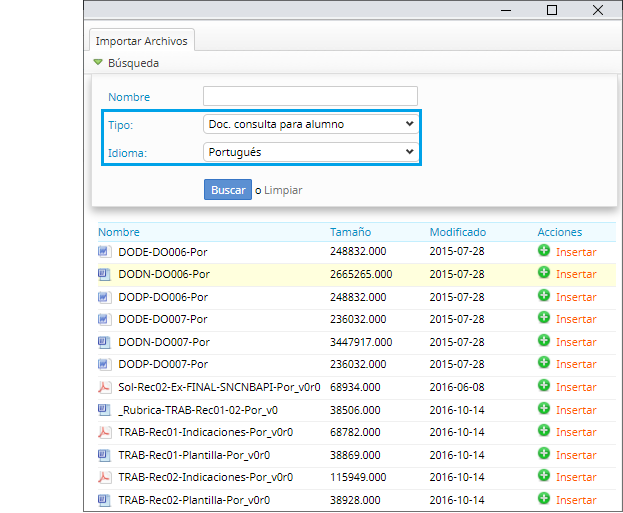
Esta función facilita la consulta de documentos previamente cargados y su vinculación con el área en la que se está trabajando. Para asociar un documento, el usuario debe primero identificar el tipo y el idioma del documento deseado. Una vez que el documento esté identificado, el usuario puede proceder seleccionando la opción Insertar.
Asociar archivos
Opción | Refrescar
Actualiza la sección de Documentos adjuntados.
Pestaña | Responsables
Asignación de roles
Es importante destacar que, antes de asignar un rol a un usuario, este debe estar previamente registrado en el Sistema de Gestión. Los usuarios pueden ser creados exclusivamente a través de la aplicación Administración de Seguridad.
La pestaña Responsables es un widget que se encuentra presente en otras aplicaciones del Sistema de Gestión, como la aplicación Programas. En otras palabras, esta pestaña permite configurar a los responsables tanto en esta aplicación como en otras aplicaciones que forman parte integral del Sistema de Gestión.
En términos simples, esta función posibilita la asignación de delegaciones de roles a usuarios y facilita la identificación de los diferentes tipos de delegados asociados a un Área específica.
Pestaña | Responsable
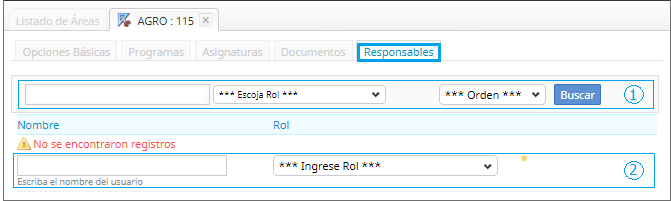
Al acceder a la pestaña Responsables, la información se carga automáticamente. En caso de que no se haya asignado ningún responsable a la pestaña, se mostrará el siguiente mensaje: No se encontraron registros.
Cada rol desempeña funciones específicas dentro del Sistema de Gestión, algunas de las cuales pueden ser compartidas con otras aplicaciones o no. Por ejemplo, uno de los tipos de roles es el de Director PF, que corresponde a los Tutores de Tesis. Esta información es utilizada por la aplicación Secretaría Académica al asignar tutores a las tesis de los estudiantes.
Las funcionalidades disponibles en la pestaña Responsables incluyen:
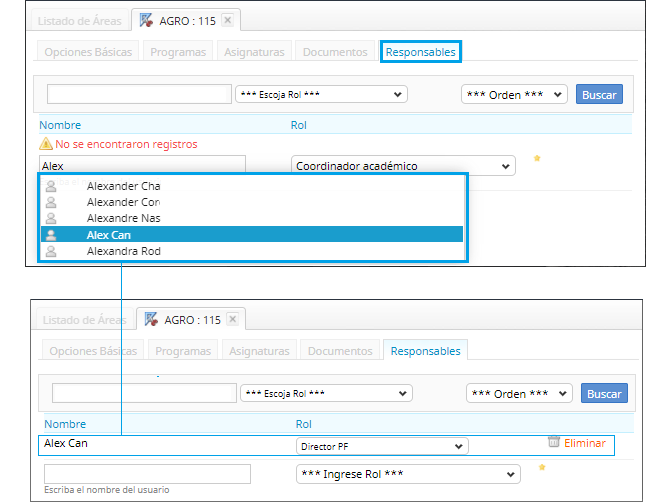
- El usuario tiene la opción de agregar o asignar delegaciones de roles. Cada vez que se crea un nuevo usuario, este aparece automáticamente en la sección de Responsables.
Asignar rol a un usuario
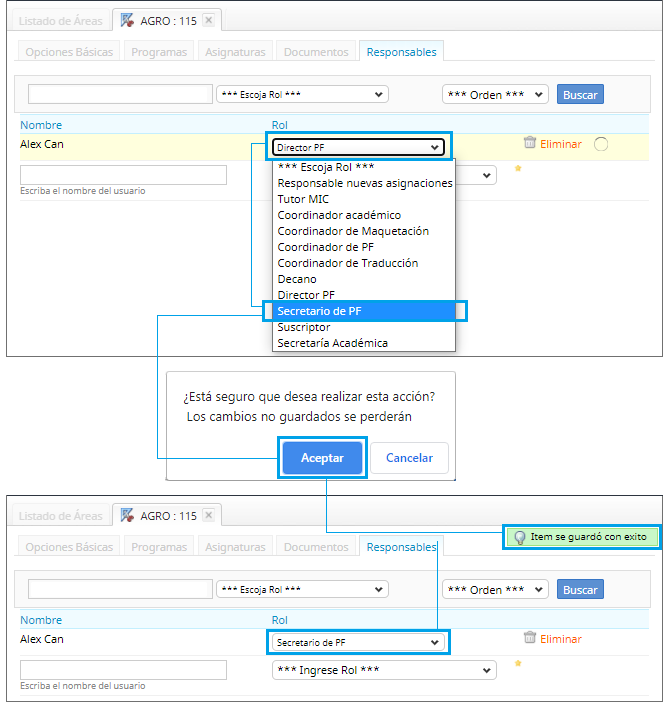
- Para actualizar el rol del usuario, simplemente el usuario debe modificar el rol deseado y luego hacer clic en el botón Aceptar que aparece en el mensaje de advertencia.
Actualizar rol
-
Se brinda la posibilidad de realizar consultas, ya sea por nombre de usuario, tipo de rol o consultas combinadas (nombre, roles u orden).
- Consultas por nombre: Para buscar un usuario en particular, se debe ingresar el nombre del usuario y seleccionar la opción Buscar. Si el usuario está asignado a un área, se muestra su nombre y el tipo de rol correspondiente. En caso contrario, se mostrará el mensaje "No se encontraron registros".
Consulta | Nombre de usuario
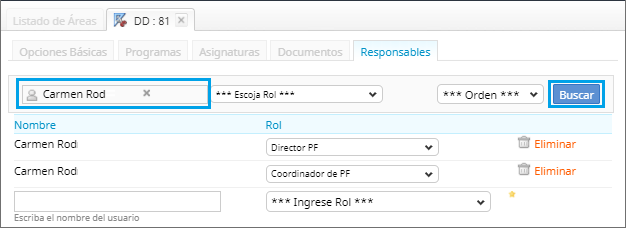
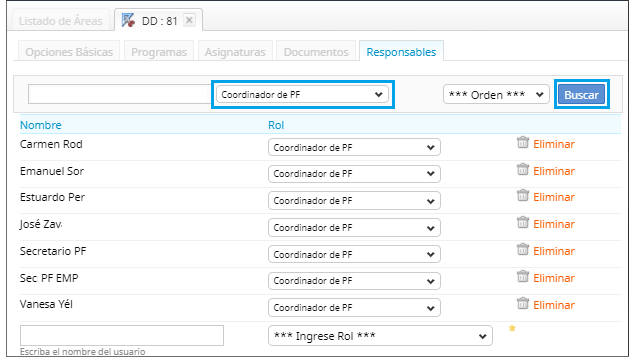
- Consultar por rol: El usuario debe seleccionar un tipo de rol específico y dar clic en la opción Buscar. Si existen usuarios asignados a ese rol, se listarán todos ellos. De lo contrario, se mostrará el mensaje "No se encontraron registros".
Consulta | Según el rol
-
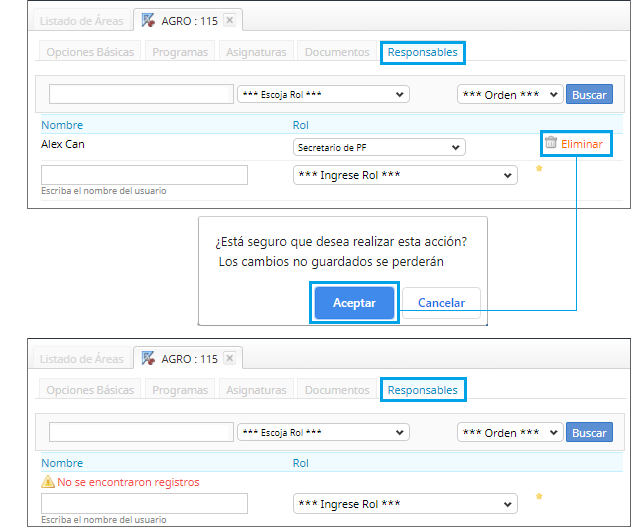
La función Eliminar permite desvincular un rol de un usuario. Para hacerlo, se debe dar clic en la opción Eliminar junto al rol del usuario y luego confirme seleccionando la opción Aceptar del mensaje de advertencia que aparecerá. Una vez eliminada la asignación, la sección de Responsables se actualizará automáticamente.
Eliminar asignaciones
Eliminar Áreas o Centros
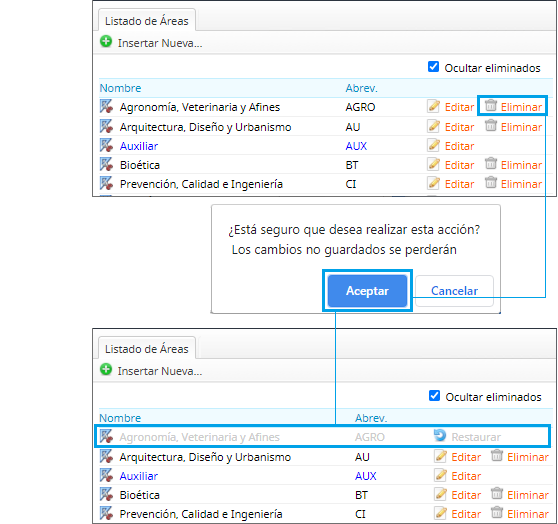
Este proceso no elimina el Área, sino que simplemente deshabilita todo su contenido, incluyendo programas, responsables, documentos y otros elementos, evitando su uso en otras aplicaciones.
Por ejemplo, al desactivar el Área [AGRO - Agronomía, Veterinaria y Afines], esta deja de ser visible en la aplicación Seguimiento Comercial, lo que impide que se ofrezcan los programas de esta Área a los interesados.
Eliminar Áreas o Centros
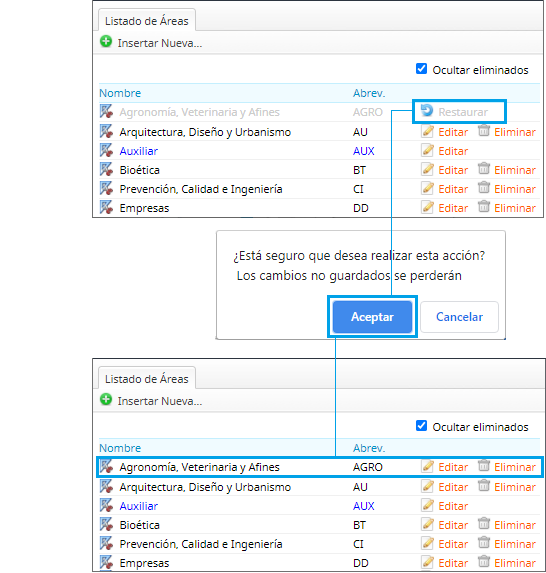
Cuando se elimina un Área, siempre existe la posibilidad de recuperarla utilizando la función de restauración. Esta opción permite reactivar el Área junto con todo su contenido.
Restaurar Áreas o Centros
No visualizar áreas o centros eliminados
Esta opción está habilitada de forma predeterminada y gestiona la visibilidad de las Áreas que han sido eliminadas o desactivadas. Cuando está activada, las Áreas eliminadas no se mostrarán en la lista.
Ocultar áreas eliminadas
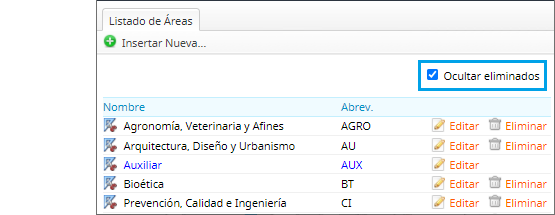
Cuando la opción de filtrado está desactivada, se presenta una lista que abarca todas las Áreas, tanto aquellas que han sido eliminadas previamente como las que se encuentran actualmente activas.
En el caso de las Áreas que han sido eliminadas, se habilita la opción de restaurarlas.
Mostrar todas las Áreas o Centros