Asignaturas o Disciplinas
Nombre del aplicativo
El nombre del programa varía dependiendo del SG en el que se encuentre el usuario:
- En el caso de Sirius, GUIAA y UNINCOL se le conoce como Asignaturas.
- Mientras que en UNIC se denomina Disciplinas.
La imagen que se presenta a continuación corresponde al Sistema de Gestión de Sirius. Es relevante destacar que, a pesar de que el nombre del aplicativo puede variar en distintos Sistemas de Gestión, el proceso para crear, editar y eliminar asignaturas o sus versiones permanece constante en todos los SGs. Esta uniformidad es importante tenerla en cuenta al llevar a cabo cualquier proceso en esta aplicación.
A continuación, se presenta el icono de la aplicación que debe seleccionarse.
Accediendo al aplicativo | Asignaturas o Disciplinas
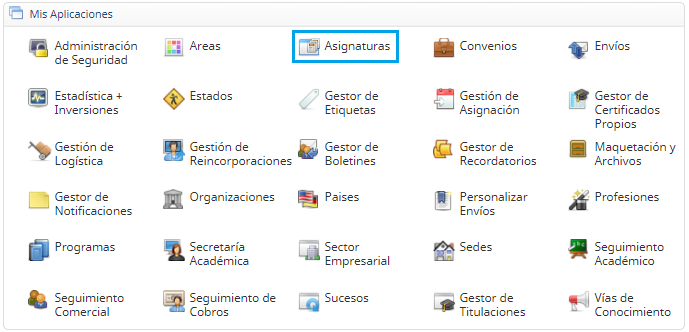
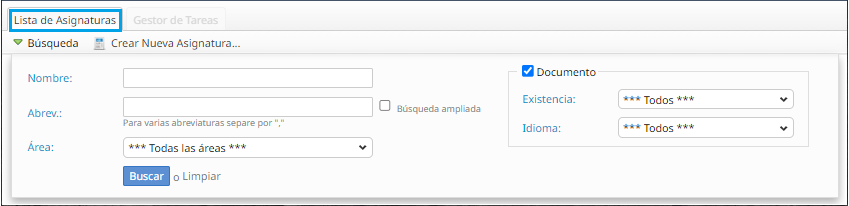
Cuando el usuario accede a la aplicación Asignaturas, se despliegan las pestañas de Listado de Asignaturas y Gestor de Tareas
Pestaña | Lista de Asignaturas o Disciplinas
El usuario tiene la opción de consultar las Asignaturas y, a continuación, las Versiones asociadas a las mismas.
Accediendo al aplicativo | Asignaturas o Disciplinas
Consultar Asignaturas
El SG dispones de varias opciones para consultar asignaturas o disciplinas, se menciona:
-
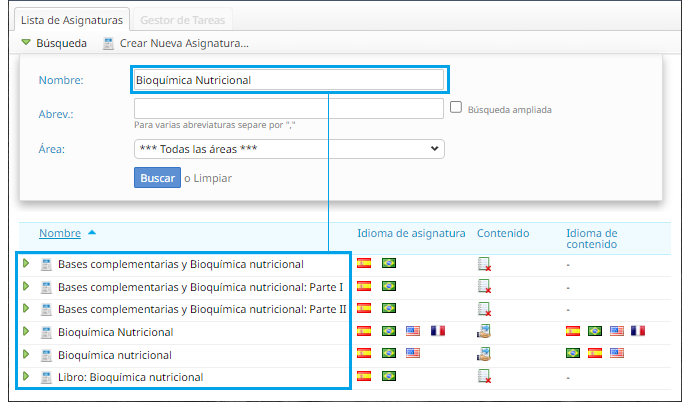
Nombre de asignatura: Si el usuario conoce el nombre de la asignatura puede utilizar esta opción, si existen coincidencia con los registro en el SG se enlistan todas las asignaturas cuyo nombre sea similar a la asignatura que ingresó, caso contrario se muestra el siguiente mensaje “No se encontraron registros".
Consultar Asignaturas o Disciplinas | Por su nombre
-
Abreviatura: El usuario puede utilizar esta opción siempre y cuando conozca la abreviatura de la asignatura, de ingresar una abreviatura que no está registrada en el sistema, se emite el siguiente mensaje “No se encontraron registros".
Consultar Asignaturas o Disciplinas | Por su abreviatura
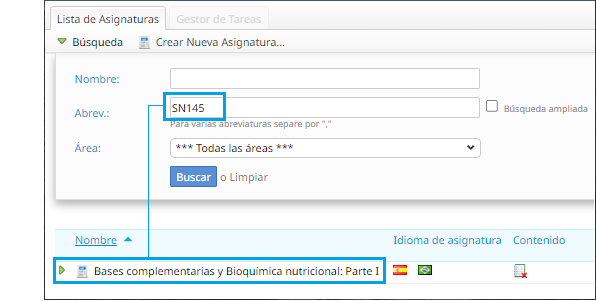
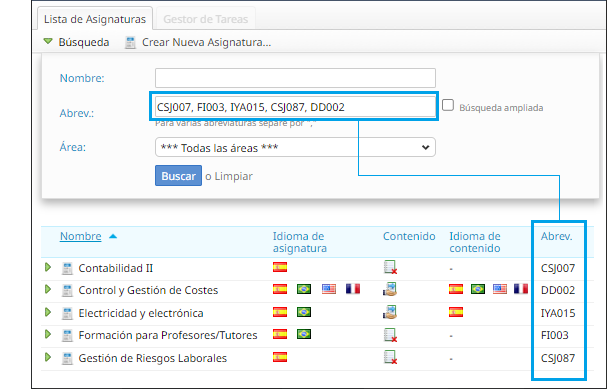
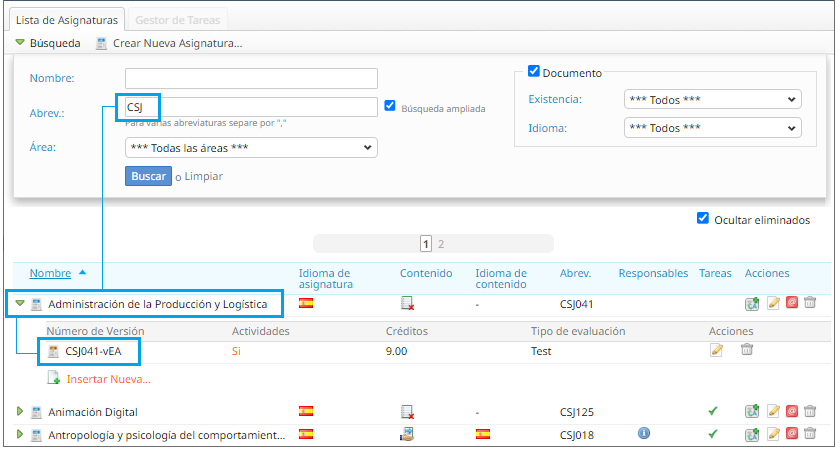
- Asimismo, el usuario puede consultar varias asignaturas simultáneamente, simplemente ingresando sus abreviaturas separadas por comas (,).
Consultar Asignaturas o Disciplinas | Por su abreviatura
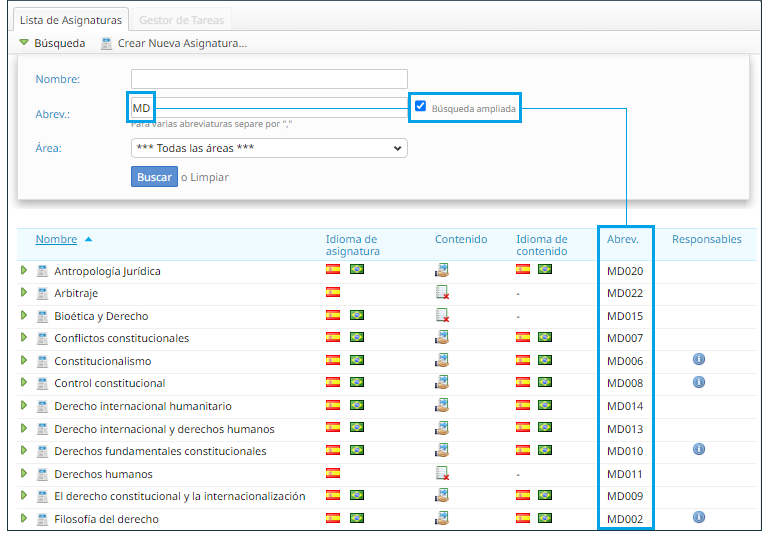
- Cuando se emplea la función Búsqueda ampliada, se amplía el alcance de la búsqueda para incluir todas las asignaturas cuyas abreviaturas sean similares a la que se ha ingresado. El usuario tiene la flexibilidad de ingresar las dos o tres primeras letras de la abreviatura, seleccionar esta opción y luego iniciar la búsqueda.
Consultar Asignaturas o Disciplinas | Por su abreviatura
-
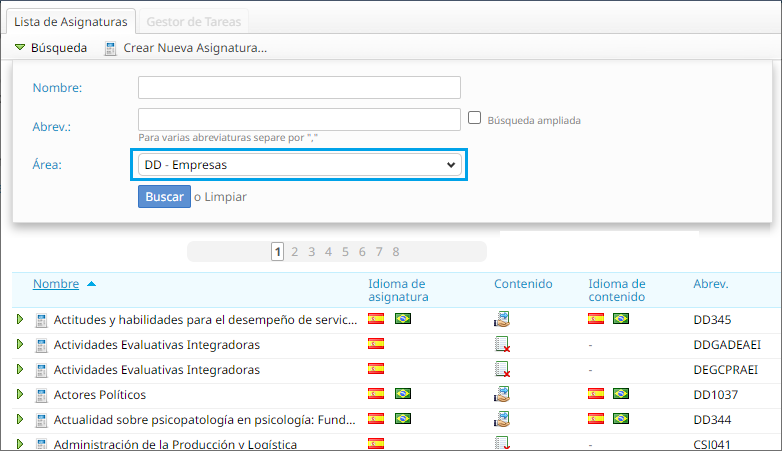
Si el usuario desea consultar las asignaturas de una área en particular, debe seleccionar una de las opciones disponibles en el listado correspondiente.
Consultar Asignaturas o Disciplinas | Por su nombre
-
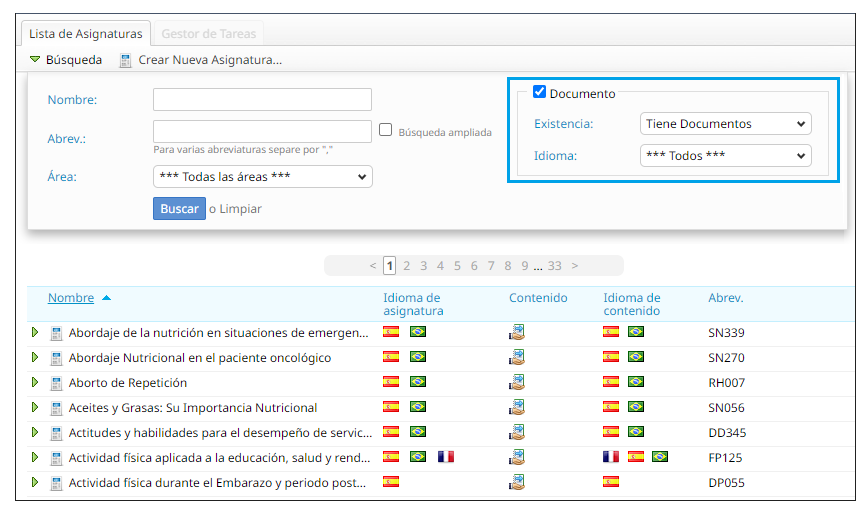
La sección de Documentos ofrece la posibilidad de consultar todas las asignaturas que cuentan con documentos formativos asociados. Para realizar la búsqueda, el usuario deberá habilitar esta sección.
Consultar Asignaturas o Disciplinas | Por su nombre
Listado de resultados
Cuando el usuario realiza una consulta sobre una asignatura, ya sea mediante su nombre, abreviatura o área, y esta búsqueda arroja un resultado exitoso, se mostrará un listado de asignaturas relevantes (según el caso). Para cada asignatura en la lista, se proporcionan detalles sobre las diferentes versiones disponibles.
Lista de resultados al generar una búsqueda
Acciones a nivel de asignaturas
Asignaturas o Disciplinas | Menú
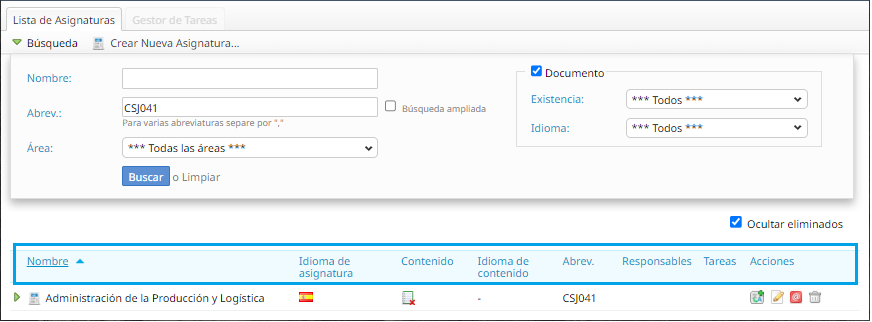
- Nombre: Indica el nombre de la asignatura.
- Idioma de la asignatura: Utilizando imágenes de banderas, muestra las traducciones en las cuales el nombre de la asignatura ha sido traducido. Únicamente hace referencia al nombre, no al contenido.
- Contenido: Indica si la asignatura tiene o no contenidos relacionados.
- Idioma del contenido: Cuando la asignatura cuenta con contenidos relacionados, esta opción presenta una imagen que indica el idioma en el que se encuentra dicho contenido.
- Abrev.: Representa la forma abreviada de la asignatura.
-
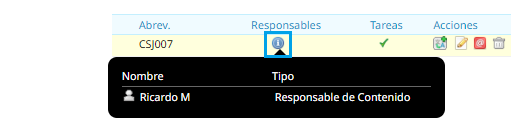
Responsable: Cuando el usuario selecciona esta opción, se muestran los individuos o personas encargadas de la asignatura.
Responsables
-
Tareas: Indica si la asignatura incluye tareas. Se define como tarea a cualquier acción o actividad que un usuario específico debe llevar a cabo.
-
Acciones:
-
Agregar traducciones: Esta opción permite exclusivamente añadir una traducción al nombre de la asignatura.
Disponibilidad
Esta funcionalidad sólo es aplicable en el SG Sirius.
Cuando un usuario crea una asignatura, el nombre de la misma adopta el idioma que el usuario seleccionó al iniciar sesión en el SG. Por ejemplo, si el usuario elige el idioma inglés al iniciar sesión, el nombre de la asignatura se guarda automáticamente en inglés. Además, el usuario tiene la capacidad de agregar nuevas traducciones para el nombre de la asignatura utilizando el modal de traducciones.
Responsables
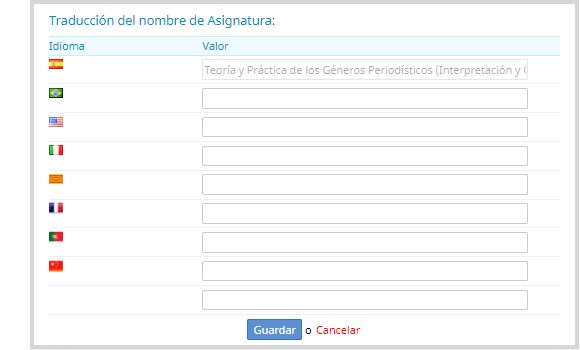
El usuario tienen la opción de incorporar nuevas traducciones para el nombre de la asignatura a través del modal de traducciones. Cada traducción que un usuario añade se refleja automáticamente en el Listado de Resultados
-
Editar: Esta opción permite la actualización de la información de la asignatura de acuerdo a las necesidades del usuario. A continuación, detallaremos esta funcionalidad en el punto - Crear nueva asignatura.
-
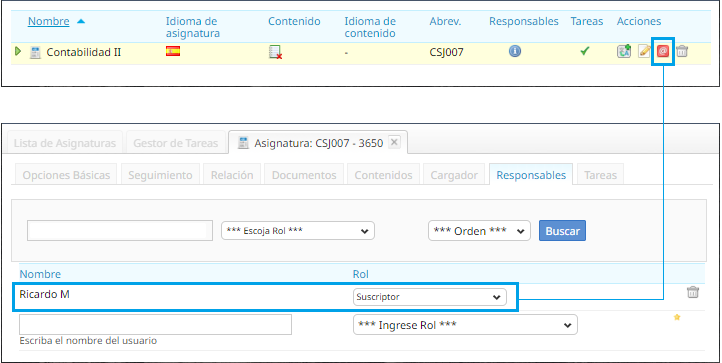
Suscribirse: El usuario tiene la opción de asignarse automáticamente como responsable de la asignatura, con el rol de Suscriptor. Una vez que se suscribe, puede confirmar su asignación como responsable a través de la pestaña Responsable.
Asignación automática con rol de Suscriptor
-
Se brinda al usuario la opción de eliminar asignaturas no deseadas. Para llevar a cabo esta acción, debe seleccionar la opción Eliminar y confirmar mediante un mensaje de advertencia. Una vez eliminada, la asignatura dejará de aparecer en el Listado de Resultados. Si el usuario desea realizar una búsqueda que incluya las asignaturas previamente eliminadas, simplemente debe desmarcar la opción Ocultar eliminados.
-
Acciones a nivel de versiones
Versiones | Menú
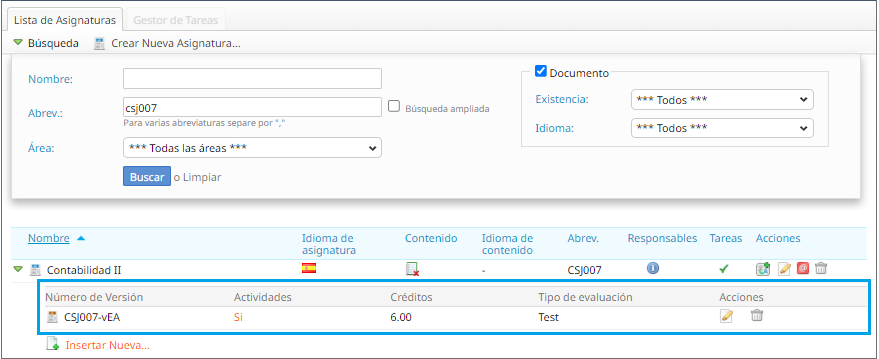
- Número de Versión: Indica el nombre de la versión de la asignatura.
- Actividades: Especifica si incluye exámenes o no.
- Número de Créditos: Indica la cantidad de créditos asignados a la asignatura.
- Tipo de Evaluación: Describe el método de evaluación asociado a la asignatura.
- Entre las acciones disponibles, se incluyen:
- Editar la Información: Esta opción permite actualizar tanto la información básica como la estructura de la asignatura. Se detallará esta función en el punto 2.3: "Crear Asignatura Versión".
- Eliminar la Asignatura Versión: Los usuarios tienen la opción de eliminar una versión de asignatura que ya no deseen. Para llevar a cabo esta acción, deben seleccionar la opción "Eliminar" y confirmar su elección cuando aparezca un mensaje de advertencia.
Listado de resultados
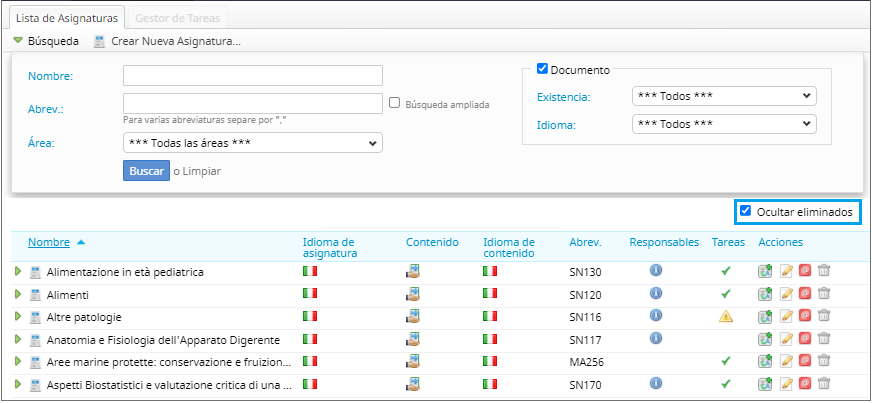
Esta opción se encuentra marcada de forma predeterminada y determina si se muestran o no las asignaturas que han sido deshabilitadas. Si esta opción está activada, las asignaturas eliminadas no aparecerán en el listado.
Opción | Ocultar eliminados
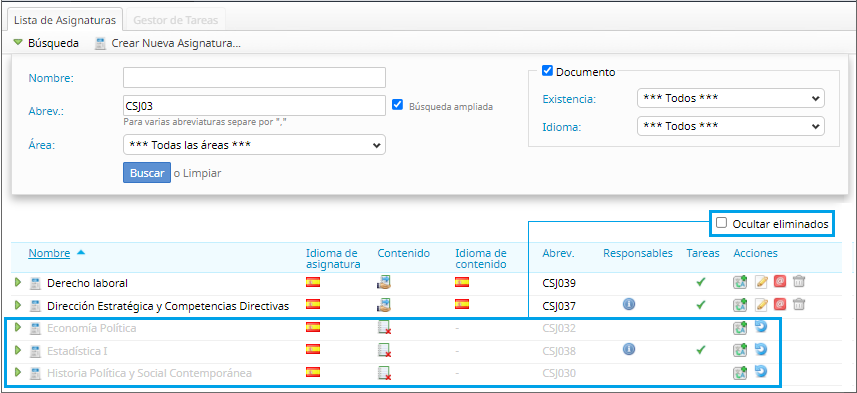
Si la opción ocultar eliminar no está seleccionada, en el listado se mostrarán todas las asignaturas, tanto las eliminadas como las activas. Las asignaturas que han sido eliminadas ofrecen la opción de Restaurar.
Opción | Ocultar eliminados
Crear asignaturas o disciplinas
Para añadir una nueva asignatura, el usuario debe seguir estos pasos:
- Ingresar a la pestaña Lista de Asignaturas.
- Hacer clic en la opción Crear Nueva Asignatura.
- Llenar los campos necesarios conforme a las indicaciones del gestor o creador de asignaturas.
- Finalmente, seleccionar la opción Guardar.
Crear Asignaturas o Disciplinas
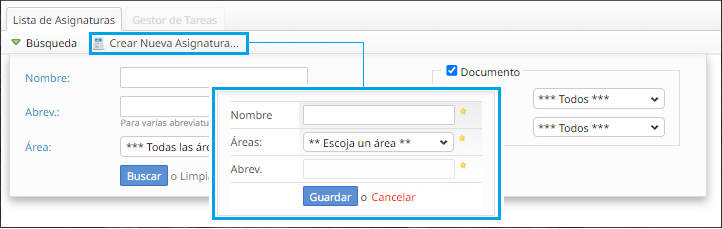
- Nombre: Este campo corresponde al nombre de la nueva asignatura.
- Áreas: Permite vincular la asignatura a una de las áreas de estudio disponibles.
-
Abrev.: La abreviatura representa una forma breve de identificar la asignatura.
¿Cómo se compone la abreviatura?
Cada abreviatura se forma a partir de las iniciales del área respectiva, seguidas de un número secuencial único. Este número secuencial se asigna de acuerdo con la nueva asignatura que se incluye en el área seleccionada.
Esta abreviatura debe ser única, ya que es utilizada como el código identificador de la asignatura. Por esta razón, el SG genera automáticamente una y la sugiere para su uso.
Aunque el SG sugiere una abreviatura, el usuario puede asignar una diferente. Sin embargo, es fundamental recordar que la abreviatura debe ser única.
De ingresar una abreviatura que ya está en uso por otra asignatura, el sistema no guardará la nueva asignatura y mostrará un mensaje de error que indica: "La abreviatura ya existe".
Es obligatorio que el usuario complete todos los campos del formulario que estén marcados con un asterisco (*). En este formulario, se requiere la inclusión de información en cada uno de los campos señalados con este símbolo.
Una vez que el usuario haya creado una nueva asignatura, el entorno de mantenimiento se mostrará automáticamente. En este entorno, el usuario puede añadir la información necesaria utilizando las pestañas que se mencionan a continuación.
Pestaña | Opciones Básicas
Este apartado incluye información esencial sobre la Asignatura, como su abreviatura, nombre, y otros detalles. El usuario tiene la posibilidad de actualizar esta información siempre que sea necesario.
Pestaña | Básicas
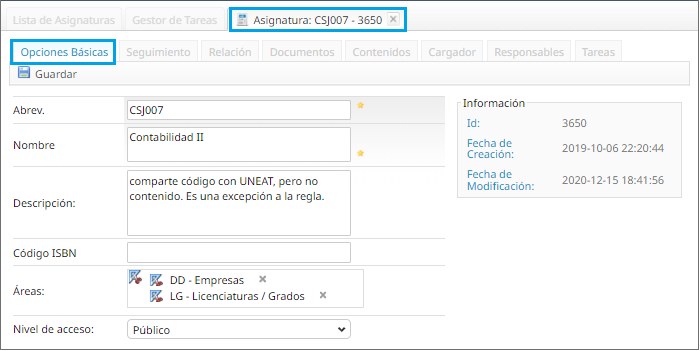
- Abrev.: Este campo hace referencia a la abreviatura de la asignatura. El usuario tiene la posibilidad de actualizarlo, aunque es importante recordar que este campo es único.
- Nombre de la Asignatura: Aquí se especifica el nombre completo de la asignatura.
- Descripción: En este campo se proporciona un breve resumen de las características de la asignatura.
- Código ISBN: Permite ingresar el código ISBN de la asignatura.
- Áreas de Estudio: El usuario puede asociar la asignatura con hasta dos áreas de estudio diferentes.
-
Nivel de Acceso: Cada asignatura debe tener asignado un nivel de acceso, que puede ser uno de los siguientes:
- Público: Estas son todas las asignaturas que pueden formar parte de un programa de estudio y ser promocionadas.
- Privado: Las asignaturas con este nivel de acceso se utilizan internamente por el personal y no son accesibles para el público en general.
- Borrador: Las asignaturas en estado Borrador han sido eliminadas y no están disponibles para su promoción o inscripción.
-
Sección de Información: En esta sección se encuentra la información interna de la asignatura, incluyendo el ID, la fecha de creación y la fecha de modificación. Es importante destacar que esta información no puede ser actualizada por el usuario y es exclusivamente para fines internos.
Pestaña | Relación
En esta sección, encontrarás datos estadísticos que muestran cómo la asignatura se relaciona con los programas, sus versiones, el contenido y las resoluciones correspondientes.
Pestaña | Relación

-
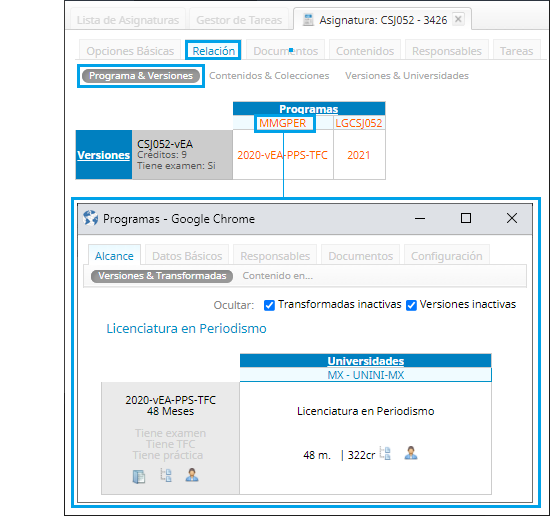
Programas y Versiones: Esta función proporciona un listado que enumera las diversas versiones de los programas de estudio en los cuales la asignatura se encuentra asociada. Cuando el usuario selecciona un programa, se abre automáticamente un cuadro de diálogo de edición de programas. De requerir más detalles sobre cómo utilizar este cuadro de diálogo, puede consultar el manual de usuario de programas - Crear Programas.
Pestaña Relación | Programas y Versiones
-
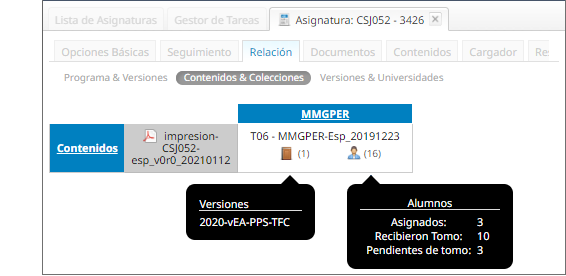
Contenidos & Colecciones: Esta opción muestra un listado de los contenidos relacionados con las asignaturas que están vinculadas a la colección, al tomo y al programa principal.
Pestaña Relación | Contenidos & Colecciones
-
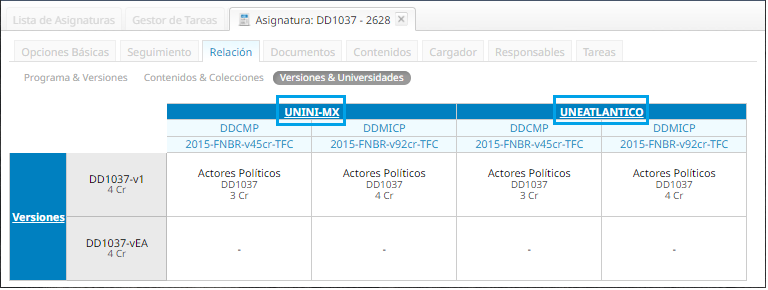
Versiones y Universidades: Presenta un listado de diferentes resoluciones disponibles y las instituciones académicas asociadas.
Pestaña Relación | Contenidos & Colecciones
Pestaña | Documentos
En esta pestaña, los usuarios tienen la capacidad de agregar o vincular nuevos documentos a la asignatura. Para visualizar un listado de documentos, es necesario que el usuario añada o asocie documentos a la asignatura.